Przeglądarka dla seniora — duży tekst, mniej reklam i ochrona przed oszustwami
Kilka ustawień w Chrome, Edge lub Firefoksie, które ułatwią rodzicom i dziadkom korzystanie z internetu i ograniczą ryzyko kliknięcia w pułapkę.
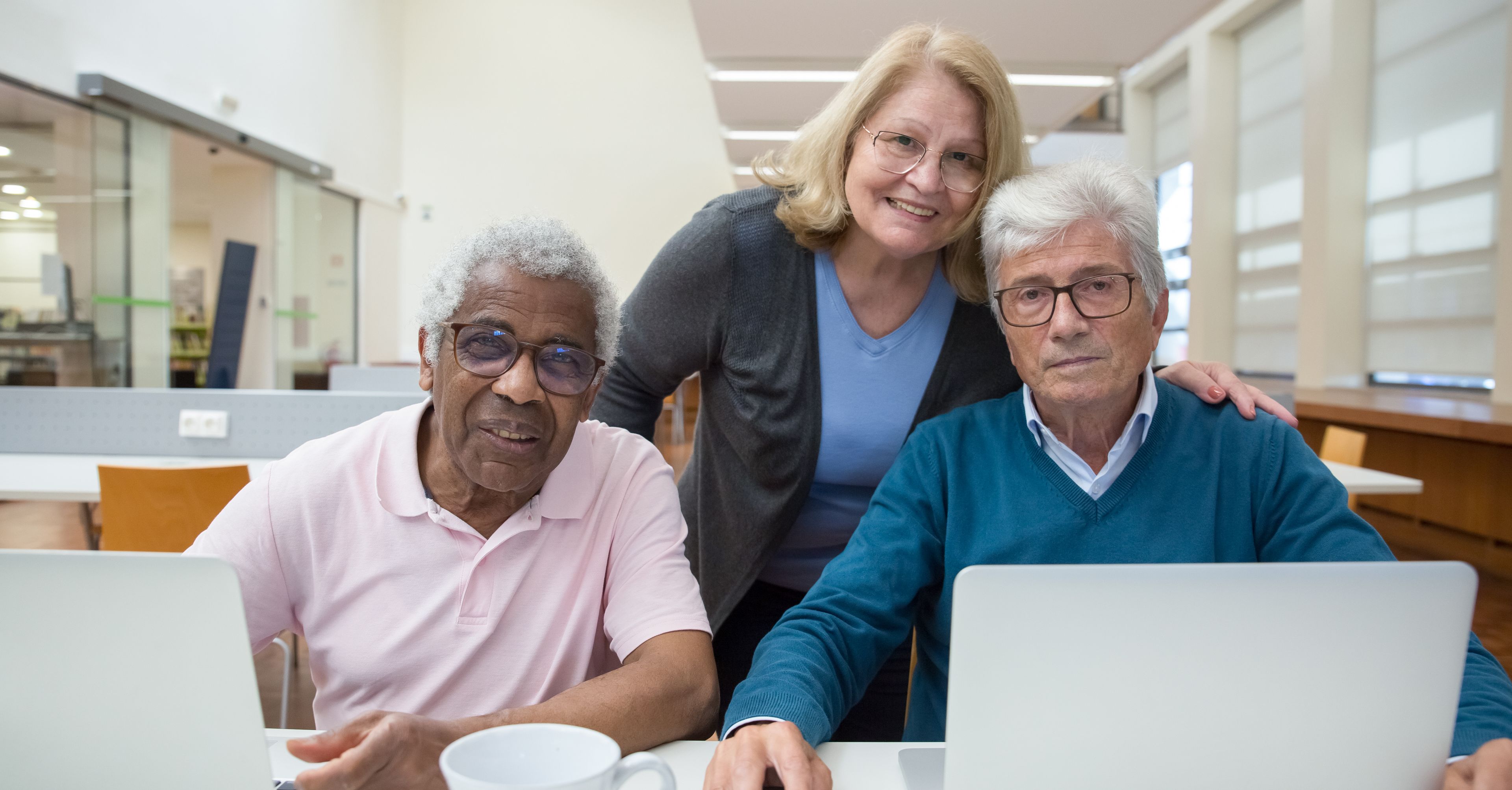

Dla wielu seniorów przeglądarka to okno na świat: wiadomości, bank, przepisy, rozmowy z rodziną. Domyślne ustawienia nie są jednak przyjazne — mały tekst, wyskakujące powiadomienia, reklamy udające przyciski. Kilka zmian robi dużą różnicę.
Ustawienia
Większy tekst i powiększenie
Ustawienia → Wygląd → rozmiar czcionki i domyślne powiększenie stron (np. 125%).
Blokada powiadomień
Wyłącz prośby stron o powiadomienia — główne źródło fałszywych „alarmów o wirusach”.
Strona startowa z ulubionymi
Kilka dużych skrótów: poczta, bank, wiadomości.
Menedżer haseł
Zapisane hasła zamiast karteczek przy komputerze.

Ochrona przed oszustwami
- Włącz ochronę przed niebezpiecznymi stronami (Bezpieczne przeglądanie w Chrome, SmartScreen w Edge).
- Dodaj bank do ulubionych — wejście z zakładki chroni przed fałszywymi stronami z reklam.
- Rozważ blokadę reklam — mniej mylących „przycisków pobierz”.
- Ustaw automatyczne aktualizacje przeglądarki.
Jedna zasada na kartce
Zostaw przy komputerze kartkę: „Bank, policja ani Microsoft nie dzwonią z prośbą o instalację programu ani o kody. Rozłącz się i zadzwoń do mnie.” Proste przypomnienie potrafi zapobiec stracie oszczędności.
Tablet jako alternatywa
Dla części seniorów prostszy od komputera okazuje się tablet: duży ekran dotykowy, mniej okien i brak myszy. Na tablecie też warto powiększyć tekst, ograniczyć liczbę aplikacji na pierwszym ekranie i włączyć kontrolę rodzicielską w zakresie zakupów — chroni przed przypadkowymi płatnościami w aplikacjach.
Częste pytania
Która przeglądarka najlepsza dla seniora?
Ta, którą zna — ważniejsze od marki są dobre ustawienia.
Czy zablokowanie reklam szkodzi stronom?
Część serwisów utrzymuje się z reklam; możesz dodać zaufane strony do wyjątków.
Jak pomóc zdalnie?
Szybka pomoc w Windows — opisujemy ją w poradniku o zdalnej pomocy.
