Jak bezpiecznie oddać lub sprzedać stary laptop — czyszczenie dysku i wylogowanie z kont
Po przesiadce na nowy komputer stary trafia do rodziny lub na sprzedaż. Jak usunąć dane tak, by nie dało się ich odzyskać, i o czym łatwo zapomnieć.
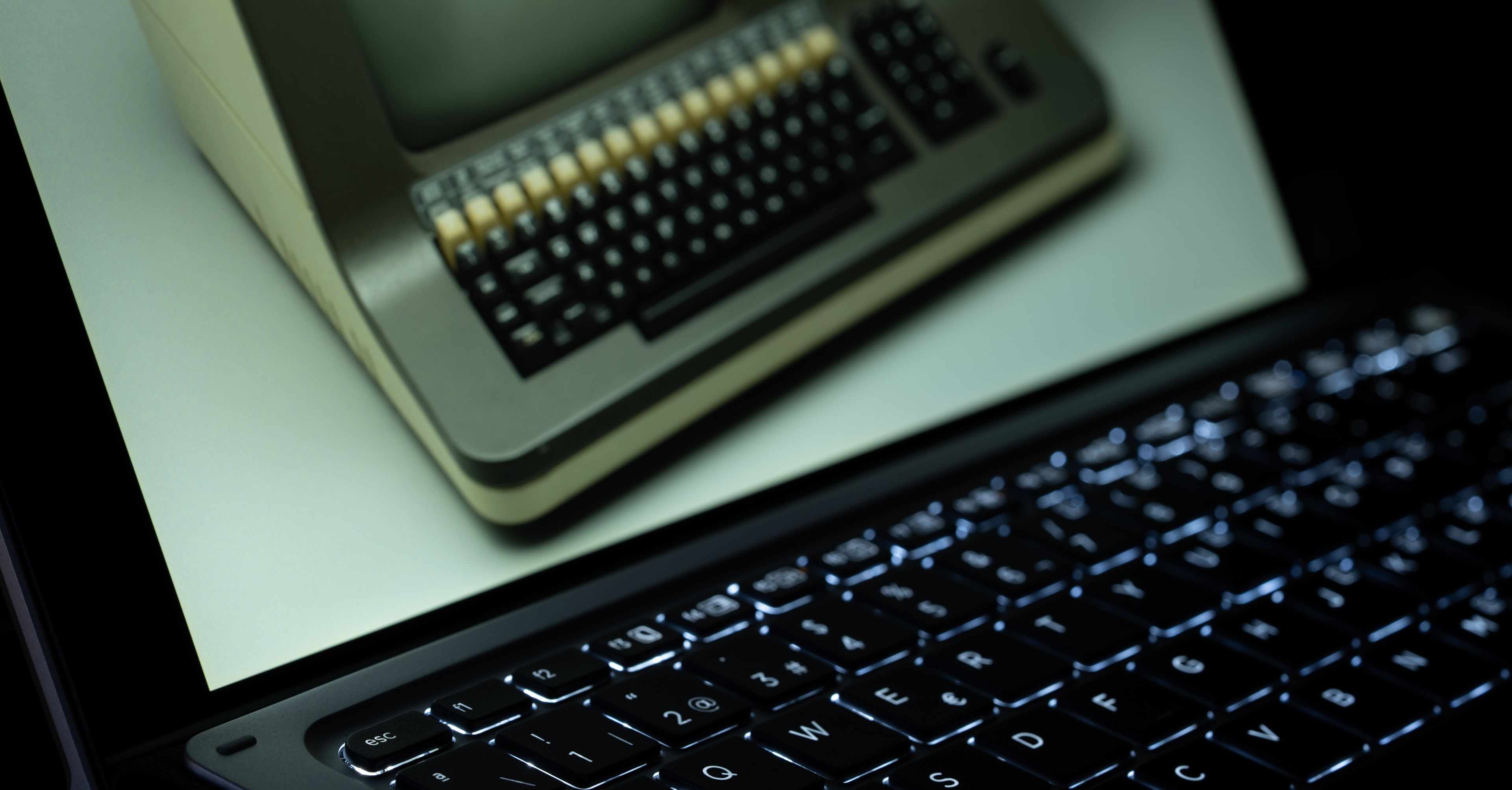

Przesiadka na nowy komputer — choćby z powodu końca wsparcia Windows 10 — to moment, w którym stary laptop zmienia właściciela. Zwykłe usunięcie plików nie wystarczy: dane da się odzyskać prostymi programami.
Lista przed oddaniem
- Kopia zapasowa wszystkiego, co ważne — i sprawdzenie, że się otwiera.
- Wylogowanie z kont: przeglądarki (synchronizacja), poczty, Microsoft/Apple, aplikacji z licencjami.
- Dezaktywacja licencji programów, które mają limit instalacji.
- Usunięcie urządzenia z konta Microsoft lub Apple (lista urządzeń).
- Reset z czyszczeniem dysku — Windows: Ustawienia → System → Odzyskiwanie → Resetuj komputer → Usuń wszystko i wyczyść dysk.

Dysk SSD
Szyfrowanie (BitLocker) plus reset systemu z usunięciem wszystkiego to skuteczna metoda. Przy szyfrowanym dysku usunięcie klucza czyni dane nieczytelnymi.
Dysk HDD
Opcja „wyczyść dysk” nadpisuje dane — trwa dłużej, ale utrudnia odzyskanie.
Mac
W nowszych Macach: Ustawienia systemowe → Ogólne → Przenieś lub wyzeruj → Wymaż całą zawartość i ustawienia. Wcześniej wyloguj się z Apple ID i wyłącz „Znajdź mój Mac”.
O czym łatwo zapomnieć
Zapisane hasła w przeglądarce
Znikną z resetem, ale upewnij się, że są w menedżerze haseł.
Pliki w chmurze
Synchronizacja może usuwać pliki także z chmury — wyloguj przed usuwaniem.
Klucz BitLocker
Nowy właściciel nie potrzebuje Twojego klucza po resecie.
Częste pytania
Czy formatowanie wystarczy?
Szybkie formatowanie — nie. Reset z czyszczeniem dysku lub szyfrowanie — tak.
Co z licencją Windows?
Licencja cyfrowa zwykle jest przypisana do sprzętu i pozostaje z komputerem.
Czy wyjąć dysk?
Przy bardzo wrażliwych danych możesz zatrzymać dysk i sprzedać laptop bez niego.
