Dysk C jest pełny — co można bezpiecznie usunąć w Windows 11
Czerwony pasek przy dysku C spowalnia komputer i blokuje aktualizacje. Krok po kroku: Czujnik pamięci, pliki tymczasowe, stare aktualizacje, folder Pobrane, hibernacja i czego nigdy nie usuwać ręcznie.
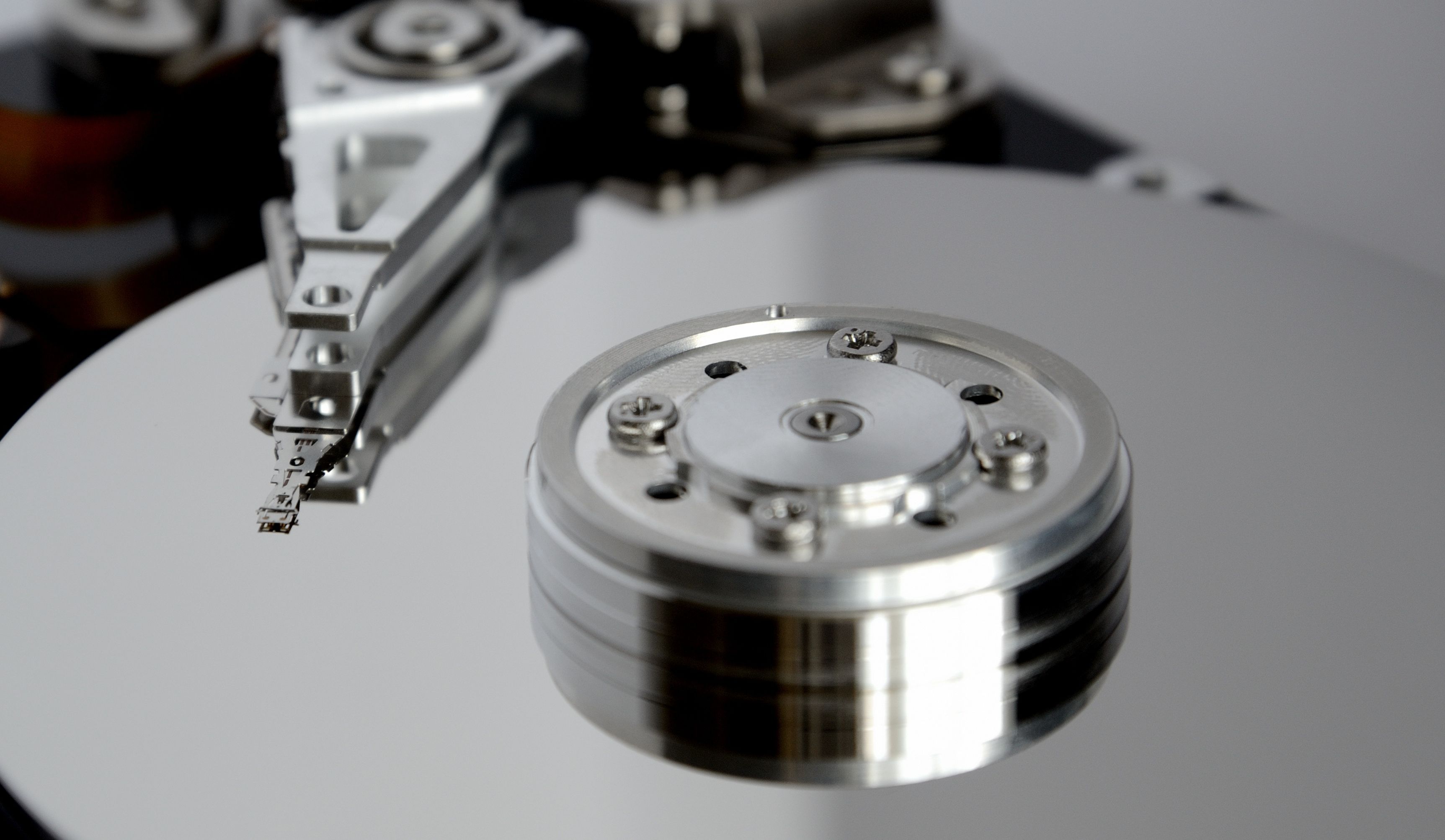

Gdy na dysku systemowym kończy się miejsce, Windows zaczyna zwalniać, aktualizacje się nie instalują, a programy zgłaszają błędy. Zanim kupisz większy dysk, sprawdź, co zajmuje miejsce — często da się odzyskać kilkadziesiąt gigabajtów w kwadrans.
1. Sprawdź, co zajmuje miejsce
Ustawienia → System → Magazyn. Windows pokaże podział na kategorie: aplikacje, pliki tymczasowe, dokumenty, zdjęcia. To od razu wskazuje, gdzie szukać.

2. Pliki tymczasowe
W sekcji Magazyn → Pliki tymczasowe zaznacz m.in.: pliki tymczasowe, oczyszczanie Windows Update, miniatury, kosz. Uważaj na pozycję Pobrane — zaznaczenie jej usunie zawartość folderu Pobrane.
3. Czujnik pamięci
Włącz Czujnik pamięci (Magazyn → Czujnik pamięci), by Windows sam okresowo usuwał pliki tymczasowe, opróżniał kosz i — opcjonalnie — czyścił stare pliki z folderu Pobrane.
4. Duże programy i gry
Ustawienia → Aplikacje → Zainstalowane aplikacje → sortuj według rozmiaru. Gry potrafią zajmować po kilkadziesiąt–kilkaset GB. Nieużywane odinstaluj albo przenieś na inny dysk.
5. Folder Pobrane, Wideo i pliki na pulpicie
Instalatory, stare archiwa i filmy z telefonu zalegają latami. Przenieś je na dysk zewnętrzny lub do chmury — zobacz jak wybrać chmurę na pliki. Pliki „na żądanie” w chmurze nie zajmują miejsca, dopóki ich nie otworzysz.
6. Hibernacja i punkty przywracania
- Plik hibernacji (hiberfil.sys) może zajmować kilka GB. Jeśli nie korzystasz z hibernacji, możesz ją wyłączyć poleceniem
powercfg /hibernate offw wierszu poleceń uruchomionym jako administrator. - Punkty przywracania — w ustawieniach Ochrony systemu możesz ograniczyć maksymalne miejsce, jakie zajmują.
Czego nie usuwać ręcznie
Nie kasuj ręcznie folderów Windows, WinSxS, System32, Program Files ani plików pagefile.sys. Do czyszczenia systemu używaj wbudowanych narzędzi — ręczne usuwanie może uniemożliwić uruchomienie Windows.
Więcej o porządkach na dysku przeczytasz w tekście porządek na dysku — proste zasady, a o przyspieszeniu startu systemu — jak wyczyścić komputer ze śmieci.
Częste pytania
Czy można usunąć folder Windows.old?
Tak, jeśli nie planujesz powrotu do poprzedniej wersji Windows. Najbezpieczniej usunąć go przez Ustawienia → Magazyn → Pliki tymczasowe (Poprzednie instalacje systemu Windows).
Ile wolnego miejsca powinno być na dysku C?
Warto zostawić co najmniej 10–20% pojemności lub kilkadziesiąt GB — Windows potrzebuje miejsca na aktualizacje i pliki tymczasowe.
Czy programy do czyszczenia są potrzebne?
Wbudowane narzędzia Windows zwykle wystarczają. Agresywne „czyściciele” mogą usunąć potrzebne pliki lub ustawienia.
